Создание монитора
Пошаговое руководство по созданию и настройке мониторов для контроля доступности сервисов
Мониторы позволяют автоматически отслеживать доступность и работоспособность ваших сервисов, API и инфраструктуры. При обнаружении проблем платформа автоматически создаёт инциденты и может запускать автоматизации.
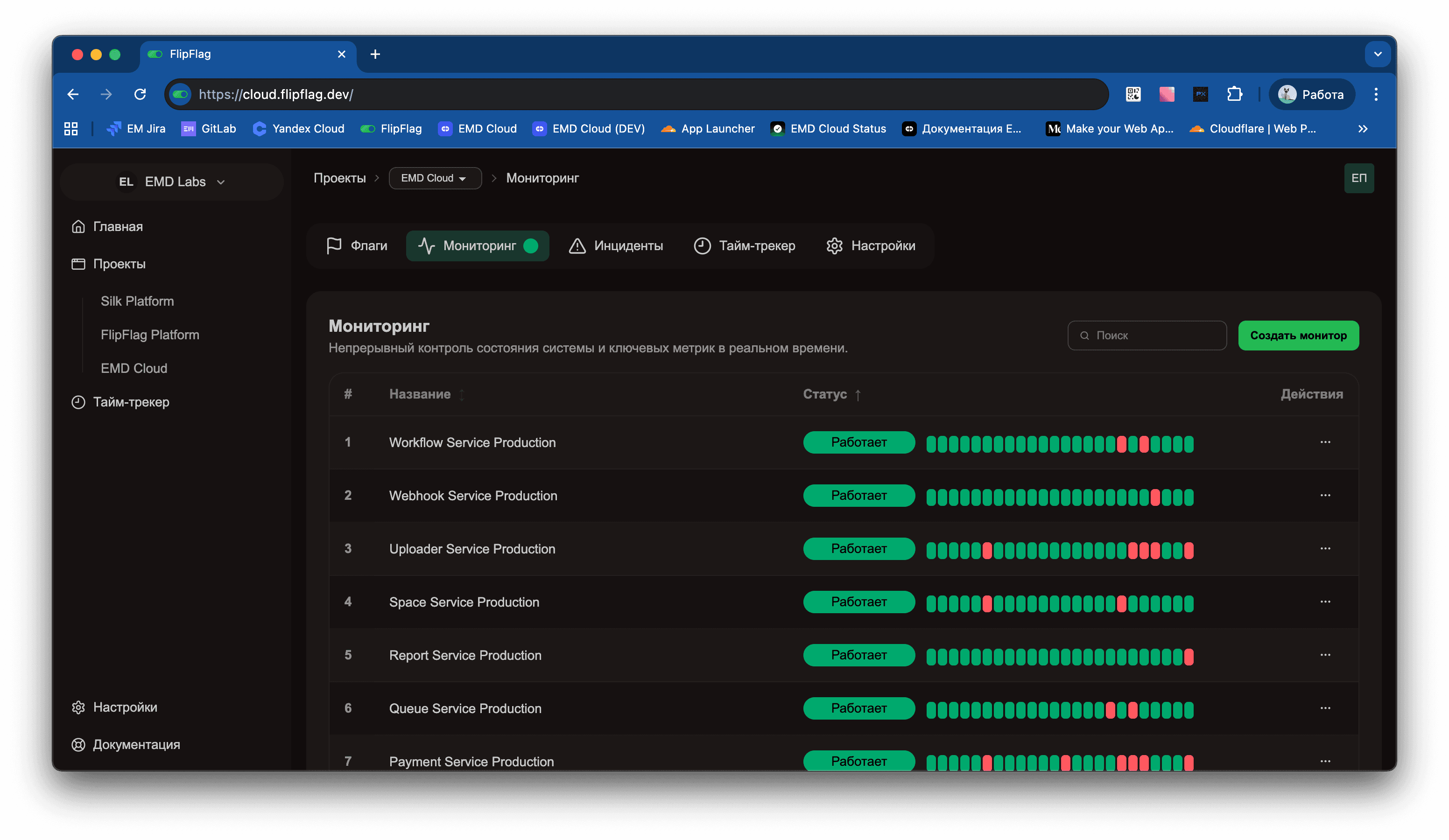
Шаг 1. Откройте раздел мониторинга
- В левом меню в разделе «Проекты» выберите нужный проект;
- Перейдите на вкладку «Мониторинг»;
- На странице отображается список существующих мониторов с их статусами и историей проверок.
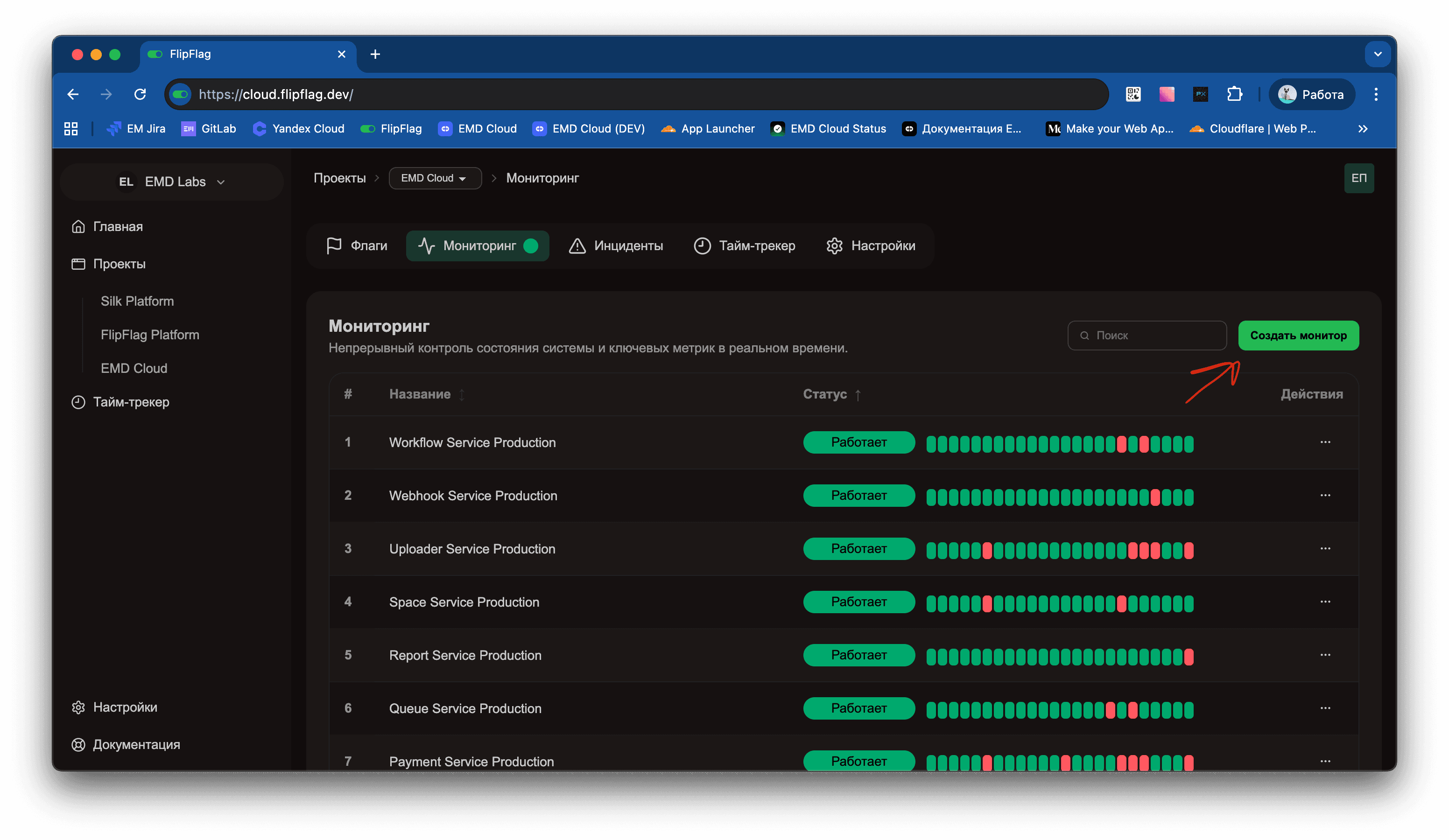
Шаг 2. Нажмите «Создать монитор»
Нажмите кнопку «Создать монитор» в правом верхнем углу страницы. Откроется модальное окно создания монитора.
Шаг 3. Выберите тип монитора
В выпадающем списке «Тип» выберите подходящий тип монитора:
HTTP
Для проверки доступности веб-сервисов и API через HTTP/HTTPS запросы.
Когда использовать:
- REST API endpoints
- Health-check эндпоинты (/health, /status)
- Веб-приложения и сайты
- Микросервисы с HTTP интерфейсом
DNS
Для контроля корректности DNS-резолвинга доменных имён.
Когда использовать:
- Проверка доменов после миграции
- Контроль DNS-записей (A, AAAA, CNAME, MX)
- Мониторинг внешних провайдеров DNS
TCP
Для проверки сетевой доступности через TCP-соединение.
Когда использовать:
- Базы данных (PostgreSQL, MySQL, MongoDB)
- Брокеры сообщений (Kafka, RabbitMQ, Redis)
- Internal-сервисы без HTTP API
HEARTBEAT
Для контроля периодических задач и фоновых процессов.
Когда использовать:
- Cron-задачи
- Background workers
- Batch-процессы
- Scheduled jobs
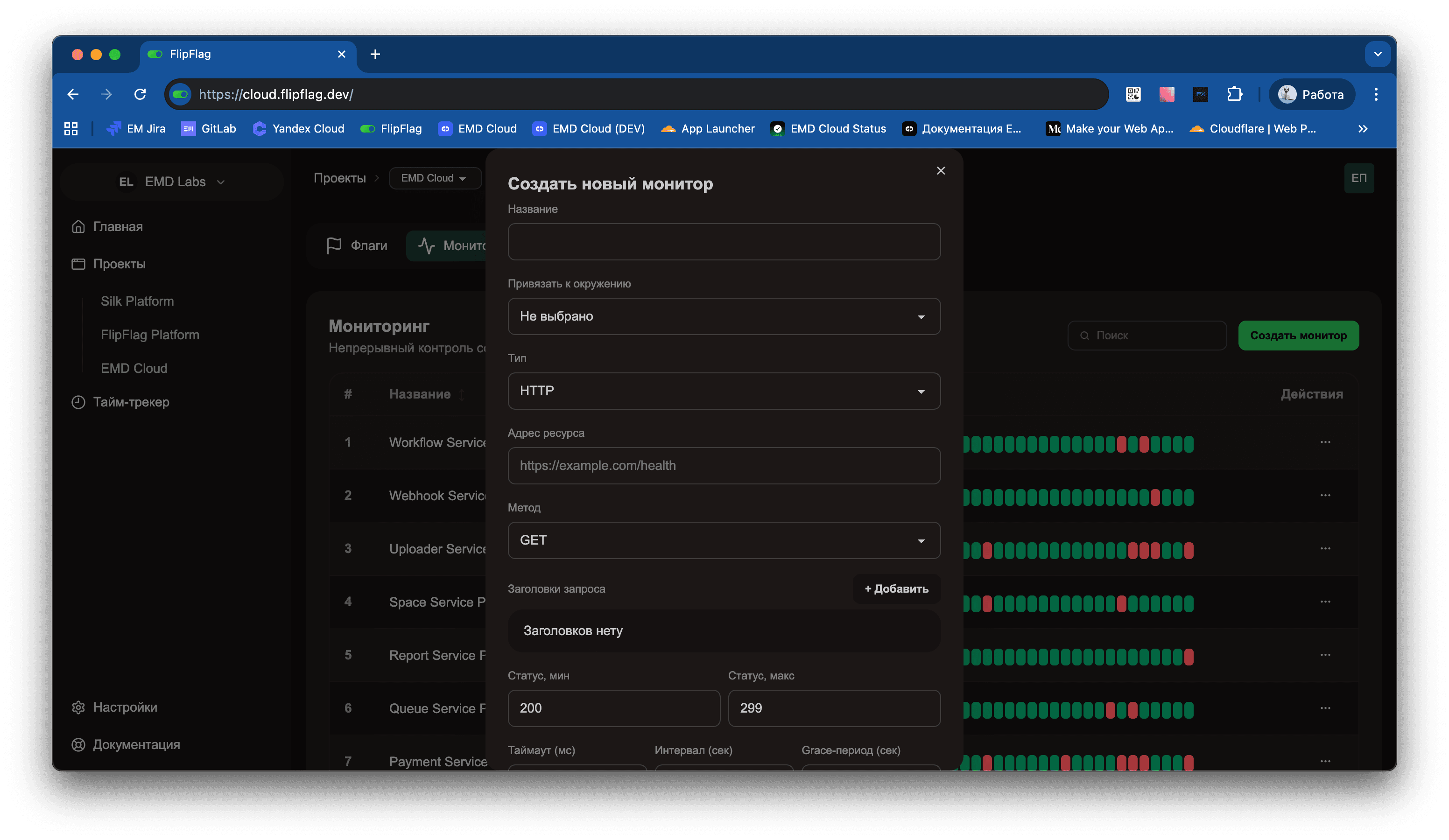
Шаг 4. Заполните основные параметры
Адрес ресурса (для HTTP)
Укажите полный URL для проверки:
https://example.com/healthМетод (для HTTP)
Выберите HTTP-метод из выпадающего списка:
- GET (по умолчанию)
- POST
- PUT
- DELETE
- PATCH
Заголовки запроса (опционально)
Добавьте необходимые HTTP-заголовки:
- Нажмите «+ Добавить» для добавления нового заголовка;
- Укажите имя заголовка (например,
Authorization); - Укажите значение заголовка (например,
Bearer token123).
Если заголовков нет, отображается текст «Заголовков нету».
Шаг 5. Настройте параметры проверки
Статус (мин/макс)
Укажите диапазон ожидаемых HTTP-статусов:
- Минимум: 200 (по умолчанию)
- Максимум: 299 (по умолчанию)
Любой статус вне этого диапазона будет считаться ошибкой.
Таймаут (мс)
Максимальное время ожидания ответа в миллисекундах:
- По умолчанию: 5000 мс (5 секунд)
- Превышение таймаута считается ошибкой
Интервал (сек)
Периодичность выполнения проверок в секундах:
- По умолчанию: 60 секунд
- Для критичных сервисов можно уменьшить до 30 секунд
- Для стабильных сервисов можно увеличить до 300 секунд
Grace-период (сек)
Период отсрочки перед началом мониторинга после создания:
- По умолчанию: 0 секунд
- Полезно при развёртывании новых сервисов
- Даёт время на инициализацию без ложных срабатываний
Шаг 6. Выберите регионы
Отметьте регионы, из которых будут выполняться проверки:
- msk-01 — Москва
- И другие доступные регионы
Рекомендация: Выбирайте регионы, близкие к вашим пользователям или серверам.
Шаг 7. Включите монитор
В нижней части формы находится переключатель «Включен»:
- Включен — монитор начнёт выполнять проверки сразу после создания;
- Выключен — монитор будет создан, но не будет активен (можно включить позже).
Шаг 8. Создайте монитор
- Проверьте все введённые параметры;
- Нажмите кнопку «Создать» в нижней части формы.
Результат
После создания:
1. Монитор появляется в списке
Новый монитор отображается в таблице мониторов с:
- Порядковым номером
- Названием
- Текущим статусом («Работает» / «Не работает»)
- Историей проверок в виде цветных индикаторов
2. Начинаются регулярные проверки
Платформа начинает выполнять проверки согласно настроенному интервалу.
3. Визуализация статуса
История проверок отображается в виде последовательности индикаторов:
- 🟢 Зелёный — проверка успешна
- 🔴 Красный — проверка не пройдена
- 🟡 Жёлтый — проверка выполняется
4. Автоматическое создание инцидентов
При обнаружении проблем:
- Если монитор недоступен 3 минуты подряд — создаётся инцидент;
- Фиксируется время начала проблемы;
- Можно настроить автоматизации для уведомлений;
- Инцидент доступен во вкладке «Инциденты».
Управление монитором
После создания монитора доступны следующие действия через меню «Действия» (три точки):
Редактировать
Изменение параметров монитора:
- Адрес ресурса
- Интервал проверки
- Таймауты
- Регионы
- Заголовки
Включить/Выключить
Быстрое управление активностью монитора без удаления настроек.
Просмотр истории
Детальная информация о всех выполненных проверках:
- Время проверки
- Результат (успех/ошибка)
- Время ответа
- Детали ошибки (если есть)
Удалить
Полное удаление монитора и его истории проверок.
Связанные инциденты
Мониторы автоматически связываются с инцидентами:
- При устойчивом сбое (3+ минуты) создаётся инцидент;
- Инцидент содержит ссылку на монитор;
- История проверок монитора доступна в деталях инцидента;
- При восстановлении монитора (2+ минуты стабильной работы) инцидент автоматически разрешается.
Подробнее об инцидентах читайте в разделе Incidents.
Интеграция с автоматизациями
⚠️ В разработке: Система автоматизаций (Workflows) находится в активной разработке. Функциональность может быть ограничена или изменена.
Мониторы можно использовать с системой автоматизаций (Workflows):
Примеры сценариев:
Уведомление в Slack при сбое
Триггер: Monitor Down
Действие: Отправить сообщение в #alerts
Отключение feature flag
Триггер: Monitor Down (API Production)
Действие: Отключить флаг "new_feature"
Создание задачи в Jira
Триггер: Incident Opened (от монитора)
Действие: Создать задачу с типом "Bug"
Советы и рекомендации
Выбор интервала проверки
- Критичные сервисы: 30-60 секунд
- Обычные сервисы: 60-180 секунд
- Фоновые процессы: 300+ секунд
Настройка таймаутов
- Таймаут должен быть меньше интервала проверки
- Для быстрых API: 2000-3000 мс
- Для медленных операций: 5000-10000 мс
Использование регионов
- Выбирайте регионы близко к вашим серверам
- Для глобальных сервисов используйте несколько регионов
- Учитывайте сетевую латентность
Комбинирование типов
Для надёжного мониторинга комбинируйте разные типы:
- HTTP + DNS для веб-сервисов
- TCP + HTTP для баз данных с API
- HEARTBEAT + HTTP для воркеров с health-check
Дополнительные материалы
- Monitoring — подробная документация по мониторингу
- Incidents — управление инцидентами
- Workflows — настройка автоматизаций для мониторов (в разработке)